Benachrichtigungsplan für Alarme
Verwalten Sie auf eine flexible Weise, wann Ihre Alarme Push-Benachrichtigungen, Webhooks oder E-Mail senden können. Auf diese Weise können Sie sich auf die Märkte während ihrer höchsten Liquidität fokussieren, aber ebenfalls Ihre Ruhe an den Wochenenden oder nachts beibehalten.
Alle Kanäle und Methoden, einschließlich: Push, E-Mail, Sound, Webhook, Toast, Desktop-App werden außerhalb des Zeitplans blockiert.
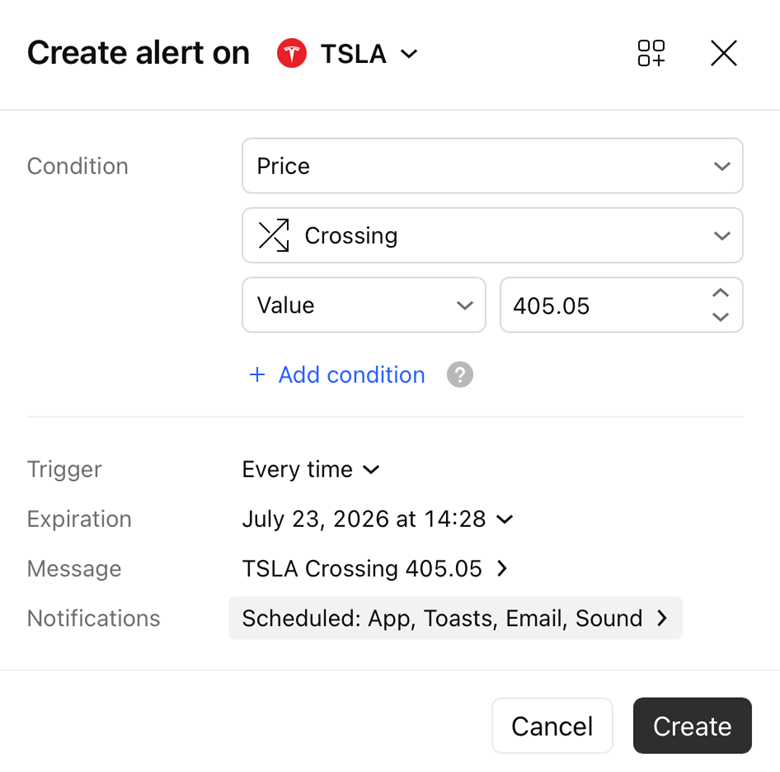
Hinweis: Dieser Zeitplan ist für die Zustellung von Benachrichtigungen und nicht die Alarmaktivierung. Wenn ein Alarm außerhalb dieses Zeitplans aktiviert wird, dann wird dieses Ereignis weiterhin aufgezeichnet und in dem Alarmprotokoll angeführt.
Planvorlagen
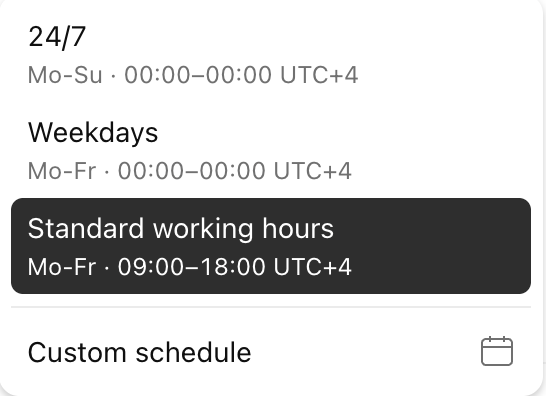
Wir haben 3 Vorlagen für einen Zeitplan vorbereitet, welche Sie auswählen können, wenn Sie einen Alarm einstellen (Sie können ebenfalls einen eigenen Zeitplan einrichten):
- 24/7 (immer aktiv) – Dies ist die Standardeinstellung. Die Benachrichtigungen werden rund um die Uhr zugestellt, 365 Tage im Jahr, ohne die Wochenenden oder sonstige Pausen zu berücksichtigen.
- Wochentage – Die Benachrichtigungen sind von Montag bis Freitag (00:00 – 23:59) aktiv. Das System wird am Wochenende stummgeschaltet.
- Standard-Geschäftszeiten – Hierbei können Sie nur während der üblichen Geschäftszeiten Benachrichtigungen erhalten, also Montag bis Freitag von 09:00 bis 18:00.
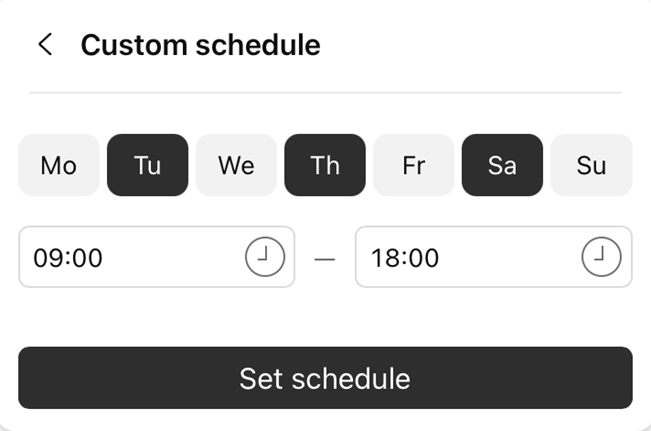
- Benutzerdefinierter Zeitplan – Sie können selbst einstellen, an welchen Wochentagen und zu welchen Uhrzeiten Sie Benachrichtigungen erhalten möchten.
Alle Zeitpläne (die Vorlagen sowie benutzerdefiniert) werden an Ihre lokale Zeitzone angepasst. Wenn Sie reisen oder die Zeitzone in Ihrem Profil ändern, dann wird der Zeitplan automatisch umgestellt.
Hinweis: Das System wird sich Ihre Präferenzen merken! Ihr zuletzt eingestellter Zeitplan wird automatisch als die Standardeinstellung für den nächsten Alarm verwendet, den Sie einrichten.
Wie ein benutzerdefinierter Zeitplan funktioniert
Sie können das Aktivitätsfeld für Benachrichtigungen minutengenau einstellen, indem Sie hierfür die Felder Von und Bis verwenden.
1. 24 Stunden (ganzer Tag)
Wenn Sie Benachrichtigungen 24 Stunden täglich erhalten möchten, dann stellen Sie in beiden Feldern dieselbe Zeit ein (zum Beispiel: 00:00 – 00:00 oder 12:00 – 12:00).
2. Nächtlicher Handel (nach Mitternacht)
Wenn sich Ihr Handelsfenster in den nächsten Tag erstreckt (z. B.: Sie nehmen an der Session in Asien teil), dann stellen Sie einfach die gewünschte Anfangs- und Endzeit ein. Das System wird automatisch erkennen, dass hierbei Mitternacht überschritten wird.
- Beispiel: Wenn Sie 22:00 – 04:00 einstellen, dann bedeutet dies, dass Sie Benachrichtigungen von 22:00 bis 04:00 am nächsten Morgen erhalten können.
Der Benachrichtigungsplan im Alarmmanager
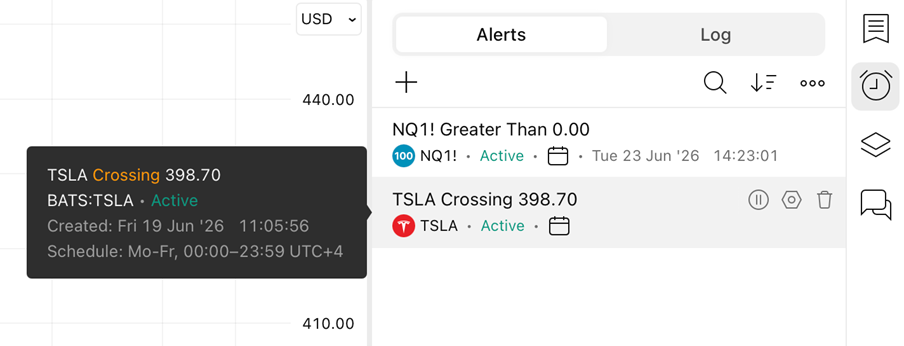
- Kalenderindikator: Ein Alarm mit einem eingestellten Zeitplan wird mit einem kleinen Kalendericon neben dem Status gekennzeichnet.
- Tooltipp: Wenn Sie den Mauszeiger über den Alarm bewegen, dann wird ein Menü mit den Alarminformationen erscheinen, dies enthält auch den Zeitplan für Benachrichtigungen.
Der Benachrichtigungszeitplan in Alarmvorlagen
Falls Sie spezifische Plankonfigurationen für verschiedene Handelsstrategien verwenden, dann können Sie Ihren Zeitplan in einer Alarmvoreinstellung speichern, um diese schnell erneut einstellen zu können.
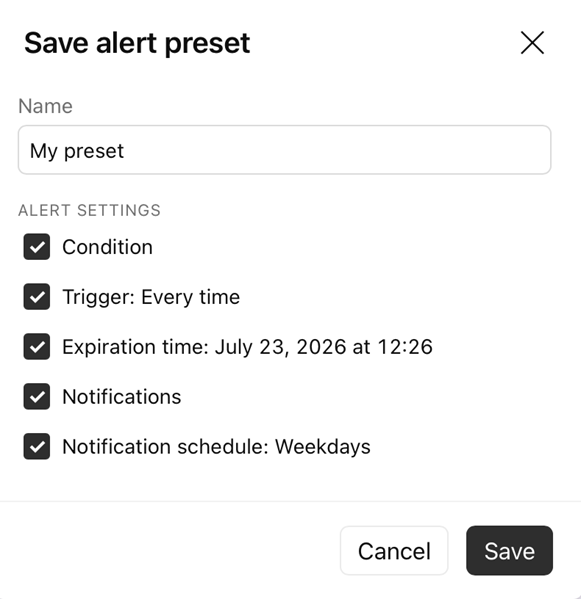
Wenn Sie auf Alarmvoreinstellung speichern klicken, dann wird eine Liste der Alarmeinstellungen angezeigt, welche Sie für die Vorlage einstellen können. Klicken Sie hier einfach auf das Kästchen neben Benachrichtigungszeitplan, bevor Sie die Vorlage speichern.
Wenn Sie dann das nächste Mal die Voreinstellung für einen Alarm verwenden, dann wird auch der vordefinierte Zeitplan automatisch angewandt.
„Nur einmal“ Alarme
Wenn Ihr Alarm so eingestellt ist, dass er „Nur einmal“ ausgelöst werden kann, und die Aktivierung außerhalb Ihres eingestellten Zeitplans erfolgt, dann erhält dieser Alarm eine „zweite Chance“, damit Sie das Signal nicht verlieren:
- Außerhalb des Zeitplans: Der Alarm wird still aktiviert und das Event wird in dem Alarmprotokoll aufgezeichnet, damit Sie die Daten nicht verlieren, aber er wird nicht deaktiviert.
- Wenn der Zeitplan fortgesetzt wird: Der Alarm bleibt aktiv und in Wartestellung. Wenn Ihr Zeitplan erneut beginnt, dann kann der Alarm ein weiteres Mal ausgelöst werden (wenn die Bedingung erfüllt wird).