Charttyp „Time Price Opportunity“: Was Sie wissen müssen
Der Charttyp „Time Price Opportunities“ (TPO), auch bekannt unter dem Begriff Marktprofile, liefert Tradern eine grafische Darstellung der Preisdynamiken innerhalb der Entwicklung der Profilzeitrahmen und die Preiskonzentrationen zu bestimmten Niveaus. Sie können TPOs verwenden, um die Preisniveaus mit den stärksten oder geringfügigsten Aktivitäten zu identifizieren. Sie können dies als Leitfaden für die Ermittlung von zukünftigen Preisbewegungen verwenden.
INHALT:
- Die Konstruktionsprinzipien:
- Einstellungen
- Die Aufteilung und Zusammenschließung von Profilen
- Übersichtsinformationen
- Multi-Session-Profile
- Alarme
Die TPOs basieren auf einem Konzept, welches von J. Peter Steidlmayer von der „Chicago Board of Trade“ (CBOT) in den 1980ern entwickelt wurde. Es gewann insbesondere auf den Termin- und Rohstoffmärkten an Bedeutung und wird nun weitläufig auf alle Sektoren angewandt.
Die Konstruktionsprinzipien:
- Jedes Profil deckt einen Zeitrahmen ab, dieser kann in Tagen, Wochen oder Monaten angeführt sein.
- Jeder Buchstabe stellt einen Zeitblock innerhalb eines Profils dar, und dient der Unterteilung jedes Profilzeitrahmens in gleichwertige Zeitspannen (5 Minuten, 10 Minuten, 15 Minuten, 30 Minuten, 1 Stunde, 2 Stunden oder 4 Stunden). Die Buchstabensequenz beginnt mit Großbuchstaben [A-Z], gefolgt von Kleinbuchstaben [a-z], und wird wiederholt (falls benötigt).
- Ein Block von einem Buchstaben erscheint zu jedem Preisniveau mit einer Marktaktivität innerhalb des Zeitsegments von einem Buchstaben. Zum Beispiel: Alle Niveaus, zu denen Block „A“ erscheint, wurden innerhalb des ersten Zeitsegments des Profilzeitrahmens aufgesucht.
- Jede Profillinie stellt die Preisspanne dar, welche den Chart abdeckt.
Wenn Sie mehr über die Berechnung der TPO-Profile erfahren möchten, dann besuchen Sie bitte die Seite für den TPO-Indikator in unserem Hilfe-Center.
Rechts von dem TPO befindet sich das Volumenprofil.
Das Volumenprofil wird mit den Daten für den Zeitrahmen berechnet, der in dem Parameter Blockgröße angeführt ist. Weitere Informationen über das Volumenprofil können auf der entsprechenden Seite im Hilfe-Center gefunden werden.
Des Weiteren wird auch ein Preischart als Linie angezeigt.
Einstellungen
Die TPO-Charteinstellungen befinden sich in dem Menü Charteinstellungen im Tab Symbol.

Linie
- Preisquelle – hier können Sie auswählen, auf welcher Basis der Linienchart gezeichnet wird.
- Linie – hier können Sie die Linienfarbe und Breite einstellen.
Time Price Opportunity
- Zeitrahmen - der Zeitrahmen bestimmt die Länge eines Profils. Sie können diesen in Tagen, Wochen oder Monaten ausdrücken. Die Standardeinstellung ist 1 Tag.
- Blockgröße - diese Einstellung bestimmt den unterstellten Zeitrahmen, dargestellt mit dem Buchstaben, welcher für den Blocknamen verwendet wird. Eine kleinere Blockgröße ist mehr detailliert. Die möglichen Einstellungswerte sind 5min, 10min, 15min, 30min, 1h, 2h oder 4h. Die Standardeinstellung ist 30min. Dies beeinträchtigt sowohl die Berechnung des TPO und Volumenprofils.
- Zeilengröße - diese Einstellung bestimmt, wie viele Zeilen das Profil enthalten wird. Im automatischen Modus wird die berechnete Anzahl von Preisticks pro Zeile in dem Feld „Ticks pro Zeile“ dargestellt. Im manuellen Modus können Sie die Anzahl der Ticks in dem Feld „Ticks pro Zeile“ eingeben.
- Ticks pro Zeile - diese Einstellung wird nur im „manuellen Modus“ verwendet.
- Value Area – hier können Sie den Blockprozentsatz einstellen, welcher für die Berechnung der Kostenzone verwendet wird. Die Standardeinstellung ist 70 %.
- Gradient-Farbe - hier können Sie die Farbe der TPO-Blöcke einstellen. Die ersten zwei Farben werden für die A-Z Blöcke und die letzten zwei Farben für die a-z Blöcke verwendet.
- Blöcke - hier können Sie die Darstellung von gefärbten TPO-Blöcken einstellen. Es kann vorkommen, dass eine Deaktivierung dieser Option nicht funktionieren wird, wenn „Buchstaben“ aktiviert ist (und diese nicht dargestellt werden können, weil nicht genug Platz vorhanden ist).
- Buchstaben - hier können Sie die Darstellung von TPO-Buchstaben einstellen. Wenn die Option aktiviert ist, dann werden die Buchstaben dargestellt, falls genug Platz vorhanden ist (wenn nicht, dann werden gefärbte Blöcke dargestellt).
- Opazität außerhalb VA - hier können Sie die Opazität außerhalb der Abgrenzungen des Value Area einstellen.
- Nach Blöcken aufteilen – diese Einstellung distribuiert die Blöcke in jeden Zeitrahmenblock im gesamten Profilzeitrahmen.
Linien und Labels
- POC - hier können Sie die Sichtbarkeit der Linie für „Point of Control“ und des Labels für den TPO-Zeitrahmen einstellen.
- Schwaches Hoch - Hier können Sie die Sichtbarkeit der Linie und des Labels für das „Schwache Hoch“ für den TPO-Zeitrahmen einstellen.
- Schwaches Tief – hier können Sie die Sichtbarkeit der Linie und des Labels für das „Schwache Tief“ für den TPO-Zeitrahmen einstellen.
- Einzeldrücke – hier können Sie die Sichtbarkeit der Linie und des Labels für den „Einzeldruck“ für den TPO-Zeitrahmen einstellen.
- VAH - hier können Sie die Sichtbarkeit der Linie für „Value Area High“ und des Labels für den TPO-Zeitrahmen einstellen.
- VAL - hier können Sie die Sichtbarkeit der Linie für „Value Area Low“ und des Labels für den TPO-Zeitrahmen einstellen.
- TPO-Mittelpunkt – hier können Sie die Sichtbarkeit des Labels für das Durchschnittsniveau für den TPO-Zeitrahmen einstellen.
- Eröffnungspreis - hier können Sie die Sichtbarkeit des Labels für den Eröffnungspreis des TPO-Zeitrahmens einstellen.
- Schließungspreis – hier können Sie die Sichtbarkeit des Labels für den Schließungspreis für den TPO-Zeitrahmen einstellen.
- Initial Balance Range - diese Einstellung zeigt die Linie des „Initial Balance Range“ als eine vertikale Linie links von dem Profil an, und bestimmt die Anzahl der Blöcke, welche für die Spannenbildung verwendet werden.
Volumenprofil
- Volumenprofil anzeigen – hier können Sie die Sichtbarkeit des Volumenprofils rechts von dem TPO-Profil einstellen.
- Werte - hier können Sie die Anzeige von Volumenwerten einstellen (wenn genug Platz vorhanden ist, um diese anzuzeigen).
- VAH - hier können Sie die Sichtbarkeit des „Value Area High“ für das Volumenprofil einstellen.
- VAL - hier können Sie die Sichtbarkeit des „Value Area Low“ für das Volumenprofil einstellen.
- POC - hier können Sie die Sichtbarkeit des „Point of Control“ für das Volumenprofil einstellen.
- Volumen - hier können Sie die verwendete Farbe für die Niveaus außerhalb des „Value Area“ bestimmen.
- Value Area - hier können Sie die verwendete Farbe für die Niveaus innerhalb der „Kostenzone“ bestimmen.
- Ausrichtung - hier können Sie bestimmen, ob das Volumenprofil nach links oder rechts ausgerichtet ist.
Die Aufteilung und Zusammenschließung von Profilen
Sie können individuelle Profile aufspalten oder zusammenschließen: Dies ist insbesondere nützlich, wenn Sie sich einen bestimmten Chartbereich zu unterschiedlichen Detaillierungsgraden ansehen möchten. Wenn Sie dieses Feature nutzen möchten, dann verwenden Sie einen Rechtsklick auf die Profilblöcke und wählen Sie in dem Kontextmenü die entsprechende Option aus.

Übersichtsinformationen
Wenn diese Option aktiviert ist, dann wird unter dem TPO-Chart ein neues Fenster erstellt. In diesem Fenster werden dann zusätzliche Informationen über jede separate TPO-Berechnung angezeigt.
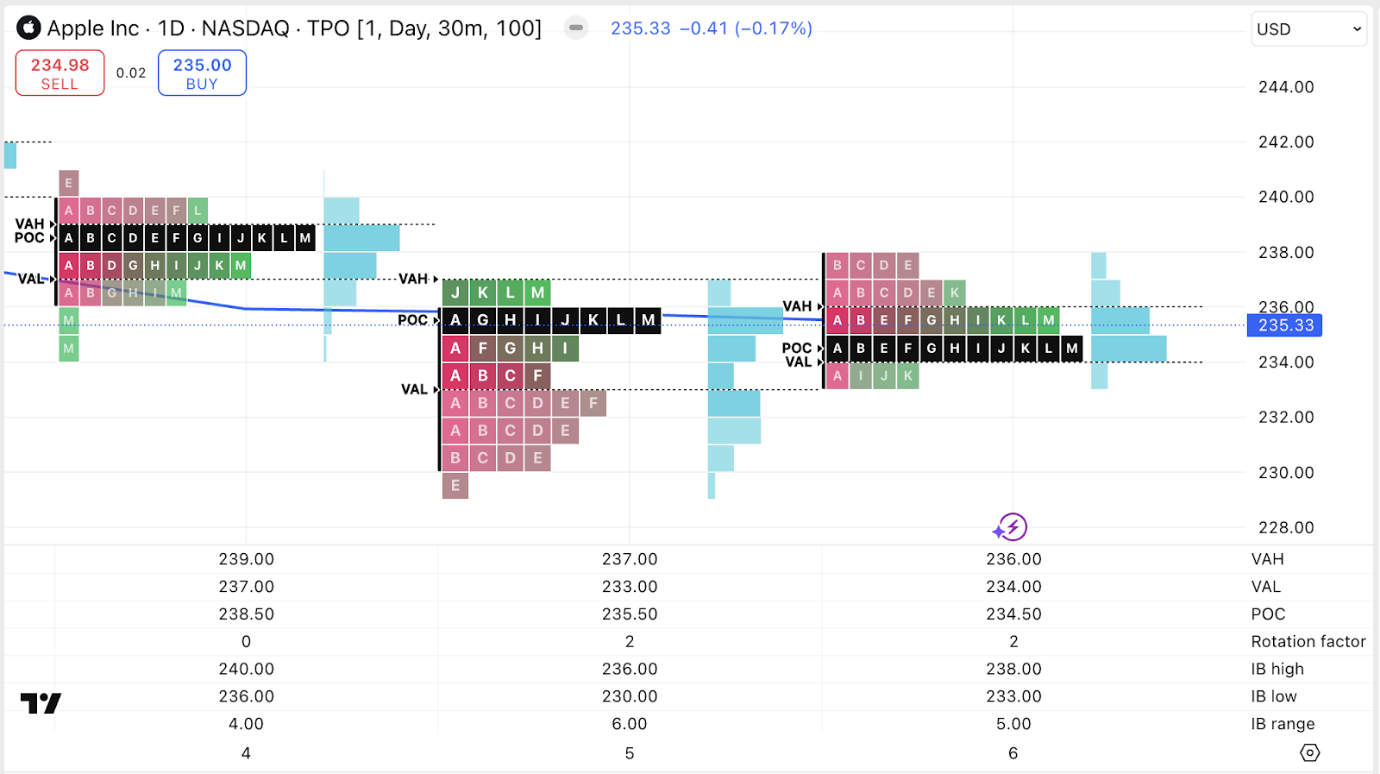
In dem Dropdown-Menü können Sie auch einstellen, welche Daten in diesen Zeilen angezeigt werden:
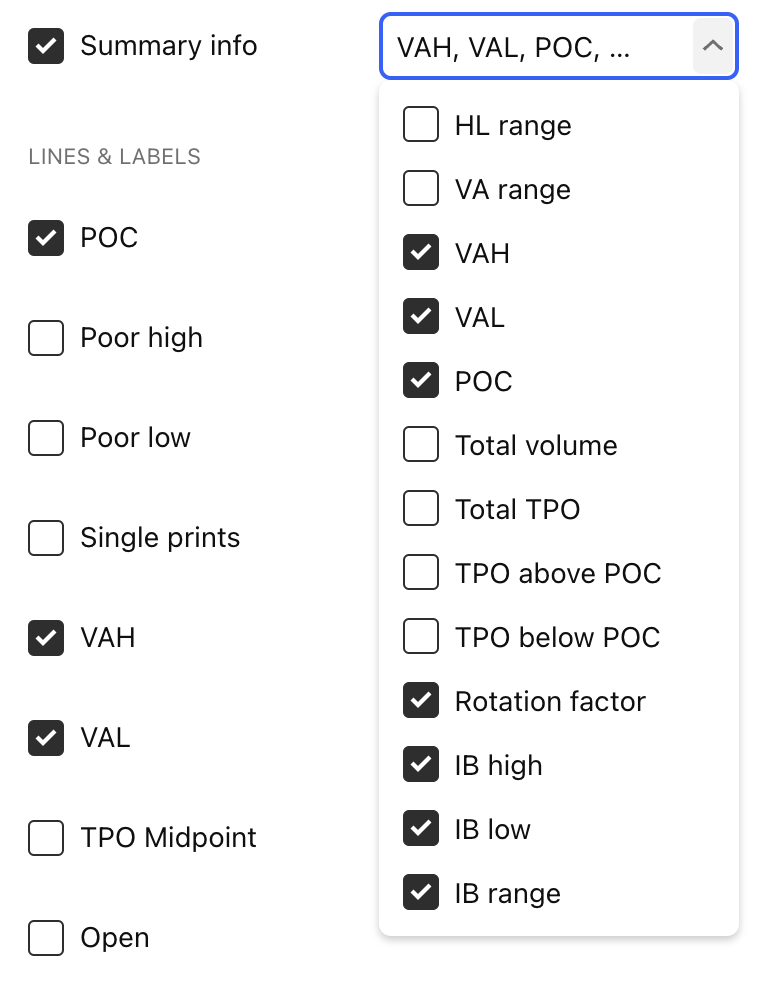
- HL-Spanne: die Profilspanne, d. h., die Differenz zwischen den höchsten und niedrigsten Punkten.
- VA-Spanne: die Spanne des Value Area.
- VAH: der höchste Punkt des Value Area.
- VAL: der niedrigste Punkt des Value Area.
- POC: der Point of Control des TPO.
- Gesamtvolumen: das Gesamtvolumen für den gesamten Zeitraum dieses Profils.
- TPO insgesamt: die Gesamtanzahl der Blöcke in diesem Profil.
- TPO über POC: die Gesamtanzahl der Blöcke in diesem Profil über dem Point of Control.
- TPO unter POC: die Gesamtanzahl der Blöcke in diesem Profil unter dem Point of Control.
- Rotationsfaktor: der Koeffizient der steigenden und sinkenden Balken, unter den Balken in diesem Profil. Sie können weiter unten mehr über den Rotationsfaktor erfahren.
- IB-Hoch: der höchste Punkt des Initial Balance Range.
- IB-Tief: der tiefste Punkt des Initial Balance Range.
- IB-Range: die Initial Balance Range.
Rotationsfaktor
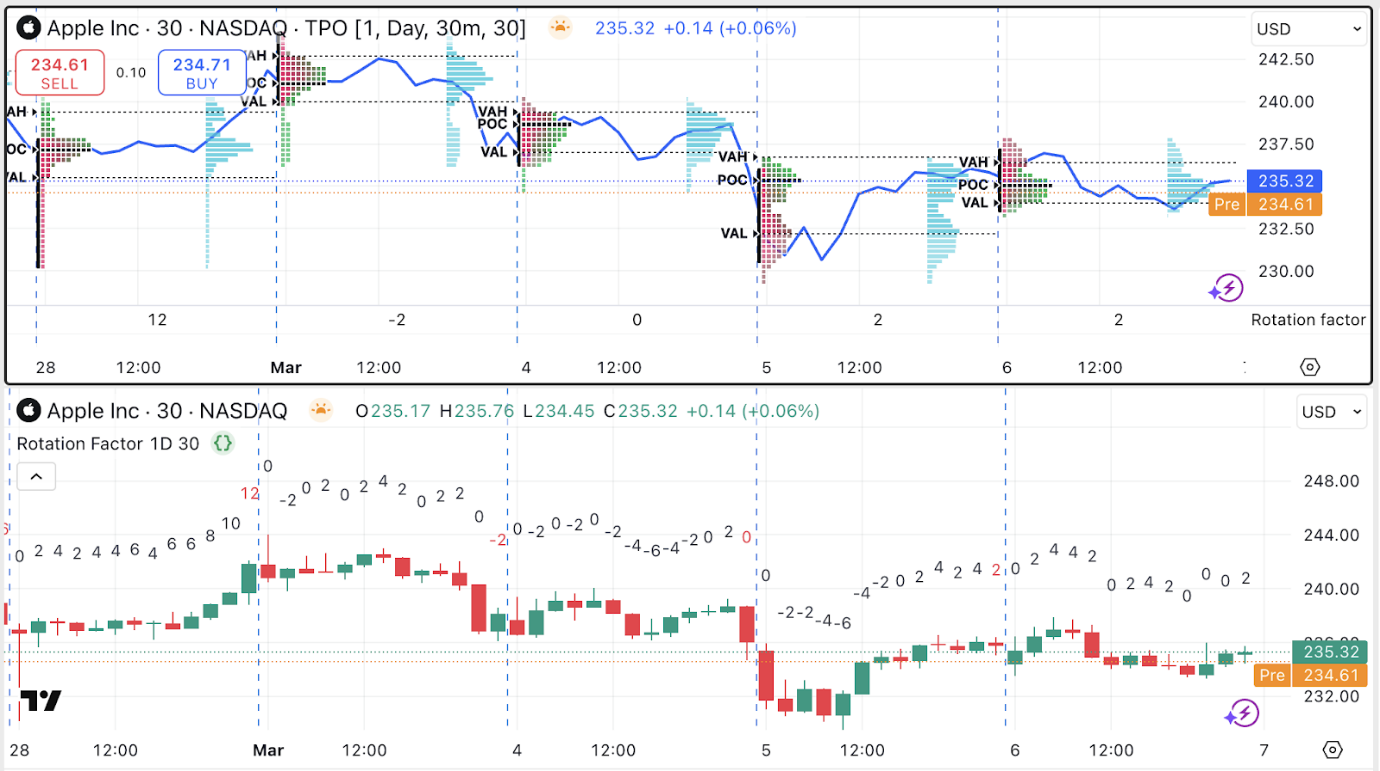
Der Rotationsfaktor ist ein Koeffizient, der uns zeigt, wie viele Balken innerhalb eines Profils gestiegen und gesunken sind. Hierfür wird der Rotationsfaktor für jeden Balken im Zeitrahmen der Blockgröße berechnet, und die Summe der Rotationsfaktoren wird dann zusammengenommen.
Ein Balken kann ein Rating von -2 bis +2 haben. Das Rating wird berechnet, indem man das Hoch des aktuellen Balkens mit dem Hoch des vorherigen Balkens vergleicht:
- Wenn der aktuelle Balken ein höheres Hoch hat, dann wird der Wert +1 zugewiesen.
- Wenn er ein niedrigeres Hoch hat, dann wird der Wert -1 zugewiesen.
- Wenn die Hochs gleich sind, dann wird der Wert 0 zugewiesen.
Als Nächstes werden dann die Tiefs von beiden Balken verglichen. Die erhaltenen Werte werden zusammengenommen, um den Rotationsfaktor für den aktuellen Balken zu erhalten.
Auf dem folgenden Screenshot wird die erhaltene Berechnung auf dem TPO-Chart oben angezeigt, und die fortschreitende Berechnung auf dem regulären Chart unten:
Multi-Session-Profile
Wenn der Parameter Periode auf 1 Tag eingestellt ist, dann können Sie auf einem TPO-Chart Multi-Session-Profile verwenden. Auf diese Weise können Sie sich separate TPO-Distributionen für verschiedene Teile des Handelstags anzeigen lassen – wie den vorbörslichen Handel, die reguläre Handelssitzung, den nachbörslichen Handel sowie benutzerdefinierte Sessions.
Session-Auswahl
In dem Session-Menü können Sie die folgenden Voreinstellungen auswählen:
- Alle: Eine einzelne Session für die gesamte Handelssitzung
- Jede: Separate Profile für den vorbörslichen Handel, die Hauptsitzung und nachbörslichen Handel
- Nur vorbörslich: Die Profile werden nur unter Verwendung der vorbörslichen Daten erstellt
- Nur Markt: Umfasst nur die regulären Handelszeiten
- Nur nachbörslich: Umfasst nur die nachbörslichen Daten
- Benutzerdefiniert: Hier können Sie eigene Session-Intervalle einstellen
Wenn Sie eine nicht-benutzerdefinierte Voreinstellung auswählen, dann werden die Profile automatisch basierend auf den eingestellten Session-Abgrenzungen für das jeweilige Instrument erstellt.
Benutzerdefinierte Sessions
Wenn Sie eine eigene Session einstellen möchten:
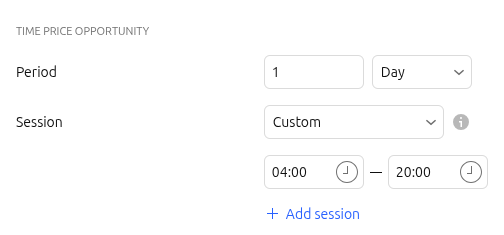
- Session → benutzerdefiniert.
- Stellen Sie nun die gewünschte Start- und Endzeit ein (z. B. 04:00 - 20:00). Hinweis: Die Zeit wird in den Zeitzoneneinstellungen des Charts spezifiziert.
- Klicken Sie auf Session hinzufügen, wenn Sie weitere Intervalle hinzufügen möchten. Sie können bis zu 5 Sessions erstellen.
- Jedes definierte Intervall wird ein eigenes TPO-Profil erhalten.
Sie können die erhaltenen TPO-Profile aufteilen und zusammenführen, um sich die Zeiträume genauer anzusehen.
Überschneidende Sessions
Wenn sich 2 oder mehr benutzerdefinierte Sessions überschneiden, dann werden diese Bereiche automatisch in separate Sessions aufgeteilt (zu ihren Überschneidungspunkten). Die erhaltenen Segmente werden in einer sequenziellen Reihenfolge dargestellt und erstellen auch ihre eigenen TPO-Profile.
Zum Beispiel: Sie möchten die Korrelation zwischen den Handelszeiten einer Krypto und des NASDAQ analysieren:
- Stellen Sie New York als Zeitzone für den Chart ein
- Erstellen Sie eine erste benutzerdefinierte Session als 04:00 – 20:00 (erweiterte Handelszeiten)
- Erstellen Sie eine zweite benutzerdefinierte Session als 09:30 – 16:00 (reguläre Handelszeiten)
Auf diese Weise erhalten Sie dann 3 separate TPO-Profile:
- 04:00 – 09:30
- 09:30 – 16:00
- 16:00 – 20:00
Auf diese Weise können Sie dann die Marktaktivitäten zu verschiedenen Handelsphasen vergleichen.
Session-Zeiten außerhalb der Reichweite
Wenn eine benutzerdefinierte Session vor der Markteröffnung beginnt und nach dem Handelsschluss endet, dann werden die Grenzwerte für die Session automatisch an die gültigen Handelszeiten angepasst.
Auf diese Weise wird sichergestellt, dass alle TPO-Profile die tatsächlichen Handelsdaten enthalten. Hiermit werden auch mögliche Lücken aus der grafischen Darstellung entfernt.
Alarme
Sie können nun Alarme für TPO erstellen. Auf diese Weise werden Sie dann eine Benachrichtigung erhalten, wenn der Preis mit den strukturellen Niveaus von abgeschlossenen Profilen interagiert.
Mit den TPO-Alarmen können Sie nun die wichtigen Marktreaktionen auf Value Areas, Points of Control und Profilanomalien mitverfolgen, ohne ständig den Chart im Auge behalten zu müssen.
Die verfügbaren Alarmbedingungen
Aktuell werden die folgenden Bedingungen unterstützt:
- Der Preis überschreitet den erweiterten POC
- Der Preis überschreitet das erweiterte VAH
- Der Preis überschreitet das erweiterte VAL
- Der Preis überschreitet das erweiterte schwache Hoch
- Der Preis überschreitet das erweiterte schwache Tief
- Der Preis überschreitet den erweiterten Einzeldruck
Wie die TPO-Alarme funktionieren
- Diese Alarme sind für die TPO-Charttypen verfügbar, sowie für periodische TPO- und Session-TPO-Analysen.
- Die Alarme werden nur von abgeschlossenen Profilen ausgelöst.
Das sich aktuell bildende (in Echtzeit) TPO-Profil wird ignoriert, um den Lärm zu minimieren und Falschsignale zu vermeiden.
Wichtige Hinweise und Begrenzungen
Nur erweiterte Niveaus
Sie können einen Alarm nur für erweiterte TPO-Objekte einstellen (oben angeführt).
Wenn ein Niveau nicht erweitert ist, dann wird es nicht in der Liste der Alarmbedingungen angeführt.
Die Einstellungen für die erweiterten Niveaus befinden sich in Einstellungen → Linien & Label.
Wenn eine erweiterte Option deaktiviert ist, dann können keine Alarme für dieses Niveau erstellt werden (und sie werden in dem Menü für die Alarmerstellung ausgeblendet sein).
Ohne Echtzeitprofile
Die Alarme berücksichtigen keine TPO-Profile in Echtzeit (nicht abgeschlossene Profile).
Hierbei wird das Profil weiterhin gebildet. Wenn es von einem Alarm berücksichtigt würde, dann würde die Folge hiervon ein unnötiger Lärm und unzuverlässige Signale sein.
Aufteilung & Zusammenschließung
TPO-Charts und Analysen unterstützen eine Aufteilung und Zusammenschließung von Profilen.
Die Alarme reagieren jedoch nicht dynamisch auf diese Veränderungen.
Die wichtigen Auswirkungen hiervon:
- Wenn ein Alarm erstellt wird, dann wird im Backend ein Snapshot der Analyseparameter verwendet.
- Nachfolgende Änderungen der Charteinstellungen — wie Aufteilungen und Zusammenschließungen — werden nicht an bereits bestehende Alarme weitergegeben.
- Dies hat zum Ergebnis, dass nach einer Zusammenschließung und Aufteilung von Profilen:
- Die Alarme basierend auf alten erweiterten Niveaus ausgelöst werden
- Die Alarme für Niveaus ausgelöst werden, die es nicht mehr auf dem Chart gibt
Dialogfenster für Alarme
- Die TPO-Charts enthalten nun eine neue Bedingungsgruppe „Time Price Opportunities“.
- Nur die Alarmbedingungen, dessen erweiterte Optionen aktiviert sind, werden angezeigt.
- Wenn alle erweiterten Optionen deaktiviert sind, dann wird die Bedingungsgruppe TPO nicht angezeigt.
- Wenn Sie auf einen Alarm klicken:
- Alarme für TPO-Charts werden den Chart im TPO-Modus öffnen
- Alarme für TPO-Analysen werden den Charttyp nicht ändern
Der Nutzen von TPO-Alarmen
Ein TPO-Alarm ermöglicht Ihnen, unverzüglich darauf zu reagieren, wenn ein Preis zu einem strukturell wichtigen Niveau eines Marktprofils zurückkehrt oder dieses durchbricht, wie z. B.:
- Akzeptanz oder Ablehnung in der Umgebung von Wertgrenzen (Value Area)
- Nachtests von Kontrollpunkten (Control Points)
- Die Auflösung von nicht abgeschlossenen Auktionen (schwache Hochs/Tiefs)
- Interaktionen mit Einzeldruckzonen mit einer schwachen Liquidität
Indem Sie die TPO-Alarme mit der visuellen Darstellung von Profilen verbinden, können Sie die Marktstruktur passiv überwachen, während Sie sich einfach weiter auf Ihre Entscheidungsfindung und die Ausführung dieser Entscheidungen konzentrieren können.
Auch lesenswert: