Heatmap-Ansichtsmodus
Die Daten in den Screenern können auf 3 Arten angezeigt werden:
- Tabellenansicht — Die Daten werden in einer Tabelle mit Spalten angezeigt.
- Chartansicht — Die Daten werden als Charts der Preisbewegungen innerhalb des ausgewählten Datumsbereichs angezeigt, mit dem Handelsvolumen und technischen Indikatoren (SMA, EMA).
- Heatmap-Ansicht – Die Daten werden als ein Raster mit Zellen angezeigt, mit einer Größe und Farbe basierend auf den Schlüsselmetriken (wie Marktkapitalisierung, Umsatz oder verwaltetes Vermögen).
Alle 3 Ansichtsmodi sind verfügbar für die Screener für Aktien, ETF und Krypto. Für die CEX- und DEX-Screener ist nur eine Tabellen- oder Chartansicht verfügbar.
Wenn Sie zwischen diesen 3 Modi umschalten möchten, dann klicken Sie oben links auf Tabellenansicht, Chartansicht oder Heatmap-Ansicht:
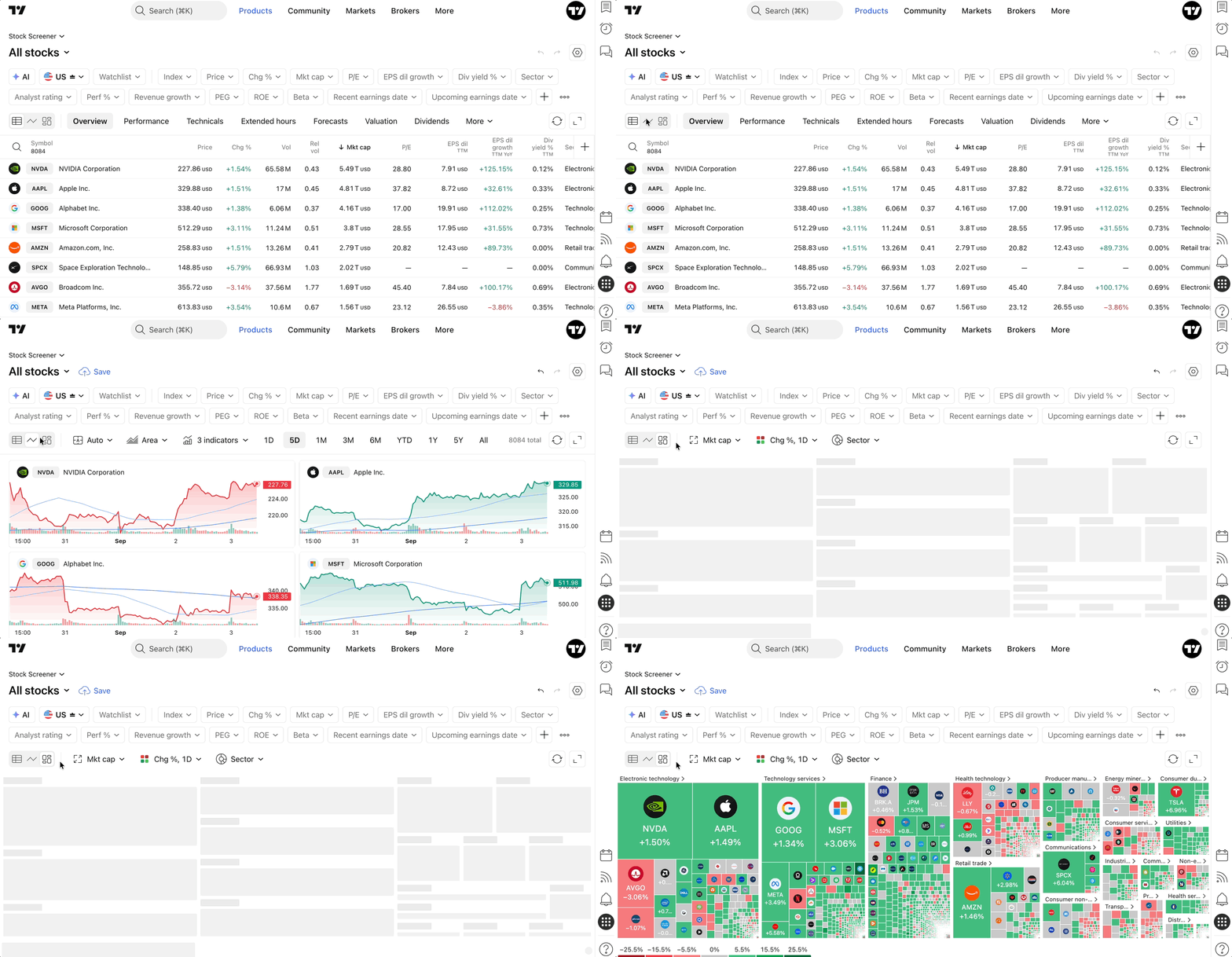
Im Heatmap-Modus werden die Ergebnisse als Kacheln angezeigt: Die Größe und Farbe jeder Kachel entsprechen den ausgewählten Metriken. Auf diese Weise können Sie dann sofort die Marktanführer, Verlierer und Trends erkennen.
Wenn Sie zwischen den Ansichtsmodi umschalten, dann wird dies Ihre Filter und aktuelle Symbolauswahl nicht verändern.
Heatmap-Modus im Screener vs. einzelne Heatmaps
Neben unseren einzelnen Heatmaps bietet der Screener ebenfalls einen eigenen Heatmap-Ansichtsmodus. Der Hauptvorteil dieses Modus ist, dass Sie auf diese Weise eine eigene Instrumentensammlung erstellen können, indem Sie die Filter im Screener nutzen. Dies bietet viel mehr Flexibilität als einzelne Heatmaps, welche voreingestellte Datensätze verwenden.
Der Heatmap-Modus passt sich dynamisch Ihren Filtereinstellungen an, die einzelnen Tools (wie die Aktien-, ETF- und Krypto-Heatmaps in Produkte → Heatmap) fungieren als separate Seiten mit ihren eigenen Standardeinstellungen.
Die Einstellungen für den Heatmap-Ansichtsmodus
Es gibt 3 Schlüsseleinstellungen: Farbe nach, Größe nach und Gruppieren nach. Sie befinden sich in einem Dropdown-Menü gleich über der Heatmap:
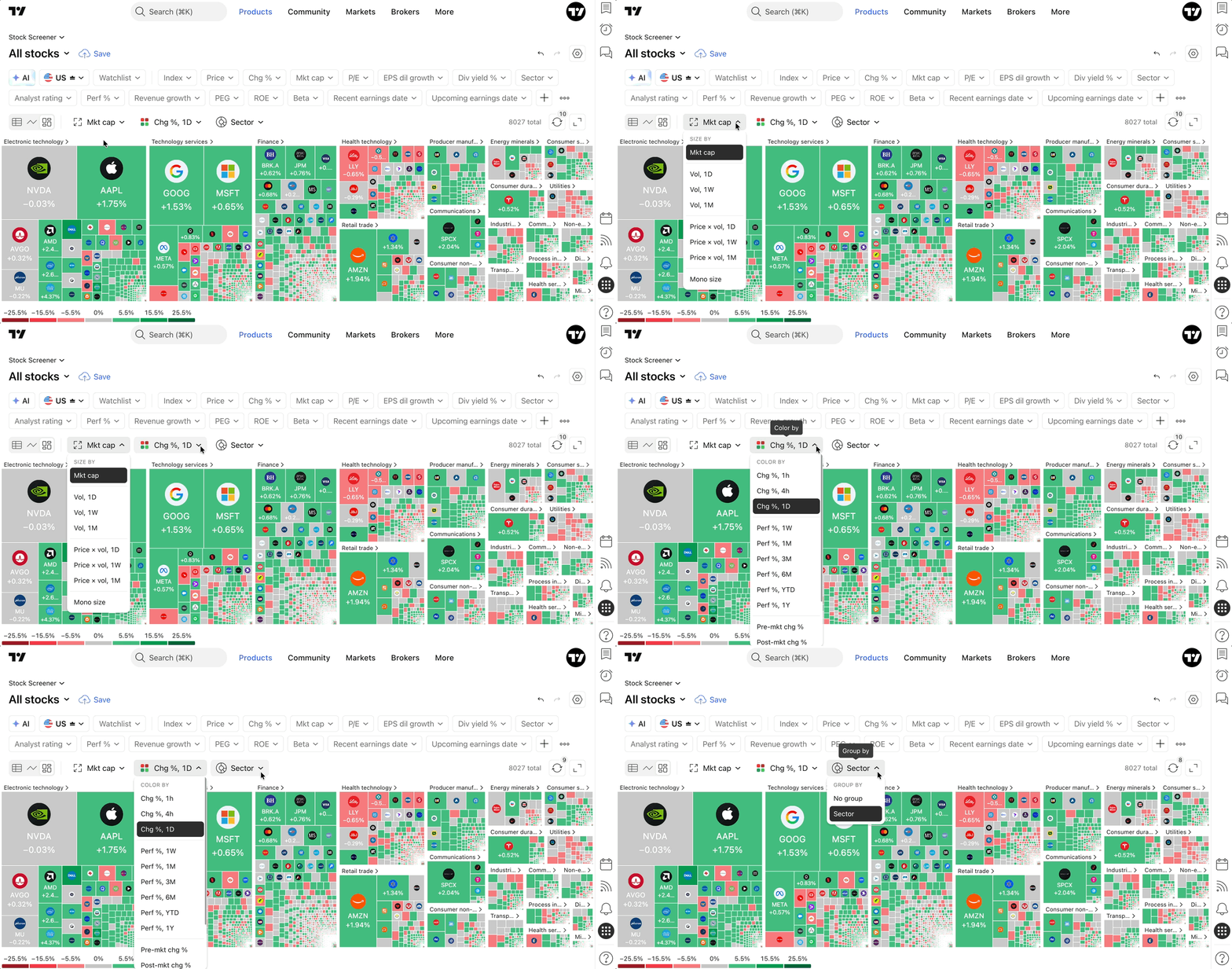
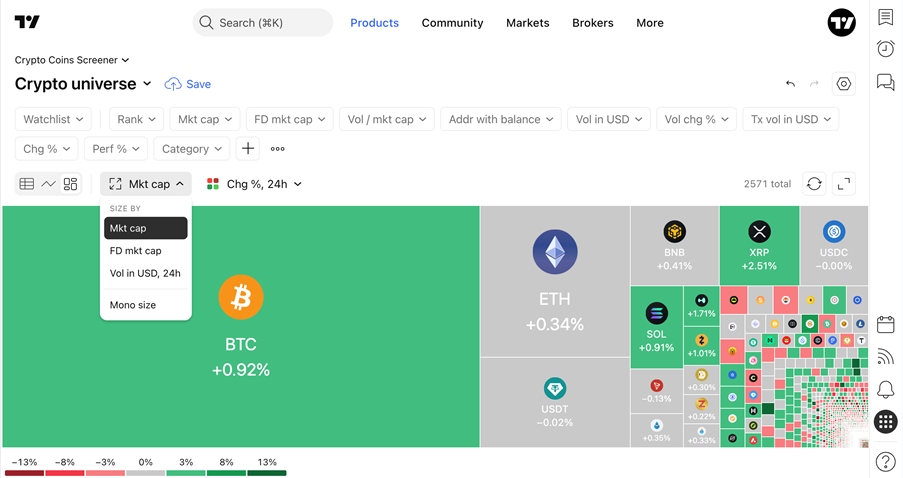
Größe nach
Dies stellt die Größe einer Kachel ein: Je höher der Wert für die ausgewählte Metrik, umso größer ist die Kachel.
Zur Auswahl stehen die folgenden Optionen:
- Marktkapitalisierung
- Volumen 1D
- Volumen 1W
- Volumen 1M
- Preis × Volumen (Umsatz) 1D
- Preis × Volumen (Umsatz) 1W
- Preis × Volumen (Umsatz) 1M
- Monogröße — Hierbei haben alle Kacheln dieselbe Größe; „Größe nach“ bestimmt hierbei die Sortierungsreihenfolge, nicht die Größe
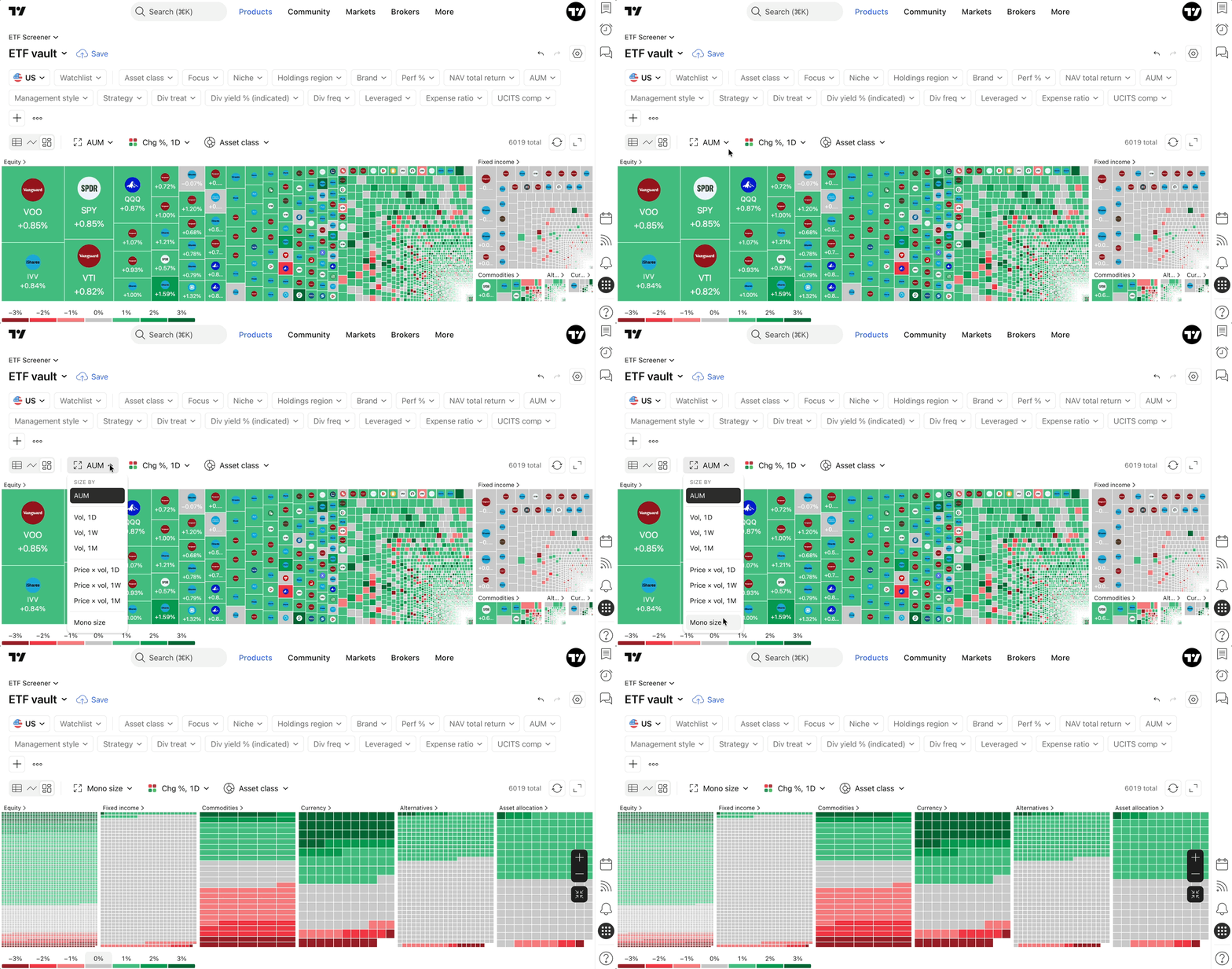
Die Standard- und benutzerdefinierte Liste passen sich dem Screening-Verfahren an: Der ETF-Screener verwendet VV anstelle der Marktkapitalisierung im Aktien-Screener:
Und der Krypto-Screener fügt die vollständig verwässerte Marktkapitalisierung und das 24 h Volumen in USD hinzu:
Farbe nach
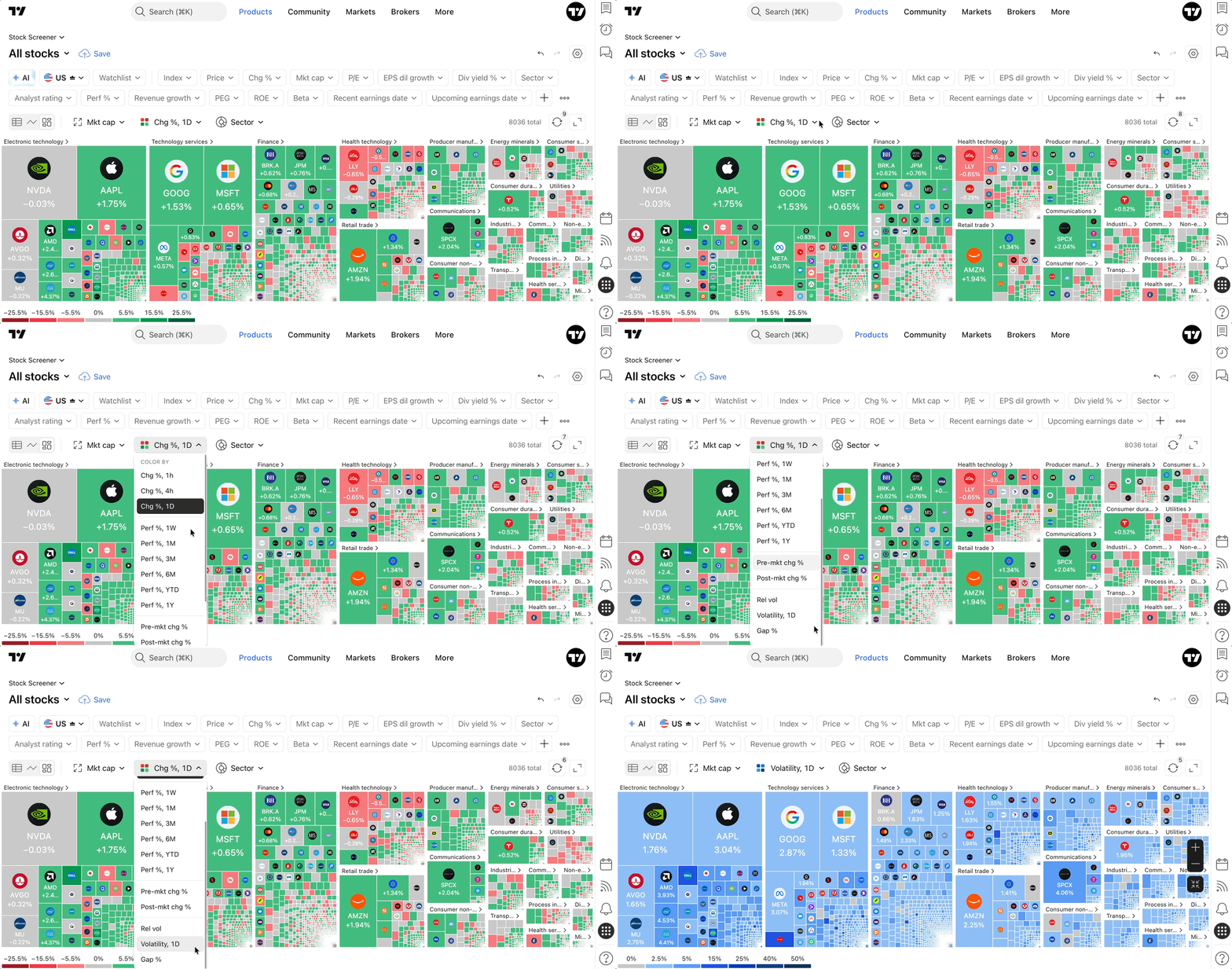
Dies stellt ein, was die Kachelfarbe darstellen soll. Die Standardeinstellung ist Veränderung %, 1T für den Aktien- und ETF-Screener und Veränderung %, 24h für den Krypto-Screener: Die grünen Kacheln steigen, die roten Kacheln sinken, und die grauen Kacheln verhalten sich flach. Die Farbintensität spiegelt hierbei die Kraft der Bewegung wider.
Hierbei stehen die folgenden Optionen zur Verfügung:
Aktien-Screener | ETF-Screener | Krypto-Screener | |
Veränderung %, 1h | Ja | Ja | Ja |
Veränderung %, 4h | Ja | Ja | Ja |
Veränderung %, 1D | Ja | Ja | Nein |
Veränderung %, 24h | Nein | Nein | Ja |
Perf. %, 1W | Ja | Ja | Ja |
Perf. %, 1M | Ja | Ja | Ja |
Perf. %, 3M | Ja | Ja | Ja |
Perf. %, 6M | Ja | Ja | Ja |
Perf. %, YTD | Ja | Ja | Ja |
Perf. %, 1Y | Ja | Ja | Ja |
Vorbörsliche Veränderung % | Ja | Ja | Nein |
Nachbörsliche Veränderung % | Ja | Ja | Nein |
Rel. Vol. | Ja | Ja | Nein |
Volatilität, 1D | Ja | Ja | Nein |
Volatilität, 1M | Nein | Ja | Nein |
Volatilität 1D, % | Nein | Nein | Ja |
Lücke % | Ja | Ja | Ja |
Volumenveränderung %, 24h | Nein | Nein | Ja |
Volumen in USD, 24h | Nein | Nein | Ja |
Open Interest | Nein | Nein | Ja |
Liquidationen, 24h | Nein | Nein | Ja |
NIW-Gesamtrendite, 1M | Nein | Ja | Nein |
NIW-Gesamtrendite, 3M | Nein | Ja | Nein |
NIW-Gesamtrendite, YTD | Nein | Ja | Nein |
NIW-Gesamtrendite, 1Y | Nein | Ja | Nein |
NIW-Gesamtrendite, 3Y | Nein | Ja | Nein |
Top 10 gewichtet | Nein | Ja | Nein |
Top 25 gewichtet | Nein | Ja | Nein |
Beta, 1Y | Nein | Ja | Nein |
Beta, 3Y | Nein | Ja | Nein |
Beta, 5Y | Nein | Ja | Nein |
Die Metriken, die sich nur in eine Richtung bewegen können — Relatives Volumen und Volatilität — werden in einer einzelnen Farbe anstelle rot/grün angezeigt:
Gruppieren nach
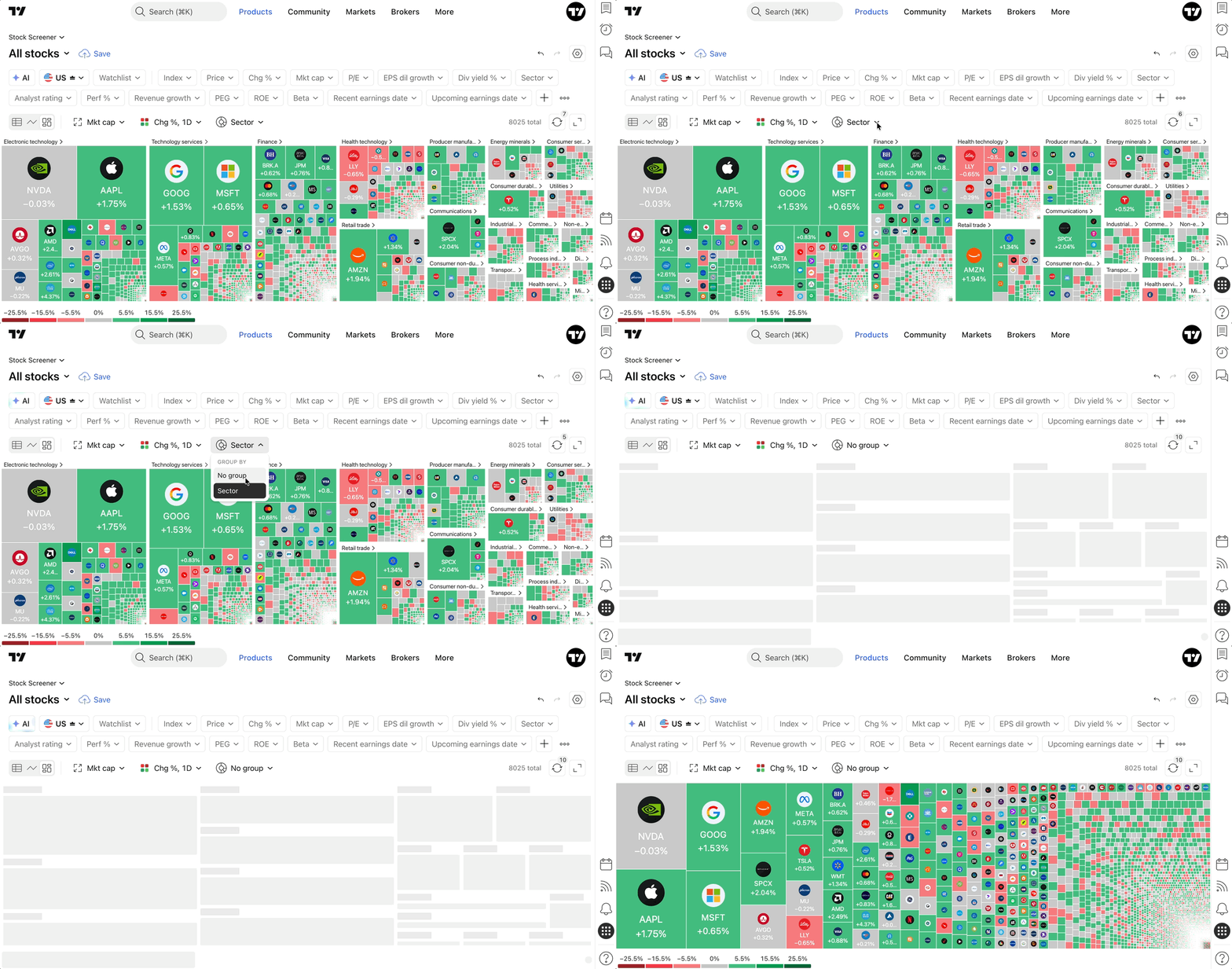
„Gruppieren nach“ bestimmt, wie die Kacheln auf der Heatmap arrangiert werden:
- Sektor (Standard für Aktien)
- Keine Gruppe — Hierbei werden alle Symbole in einem flachen Layout angezeigt, ohne Sektoren
ETF-Heatmaps werden nach der Assetkategorie und nicht dem Sektor gruppiert; Krypto-Heatmaps zeigen alle Coins auf einem Niveau an, ohne Gruppierungsoptionen.
Einstellungen für den Anzeigestil
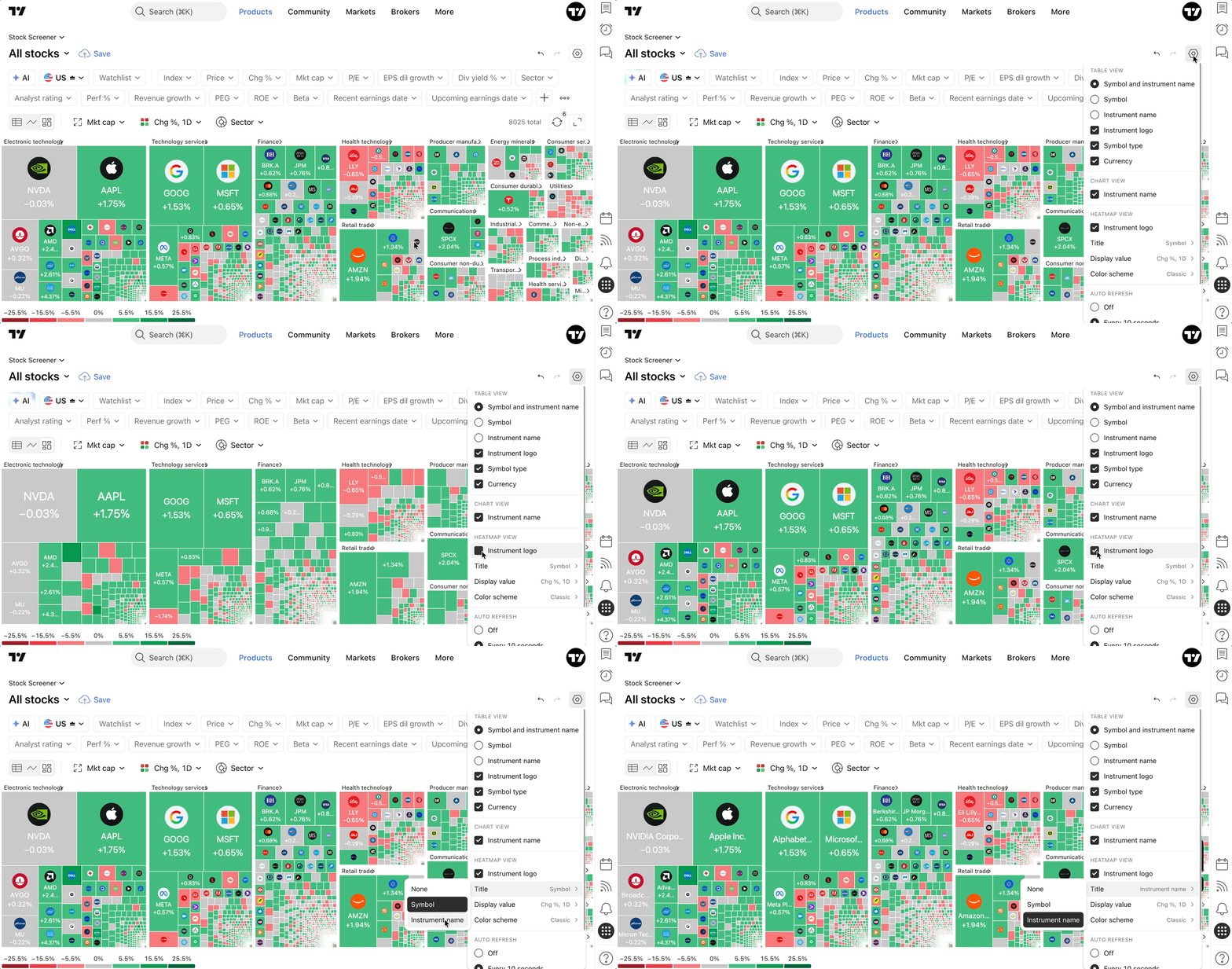
Klicken Sie auf das Zahnrad, um den Anzeigestil zu verändern:
- Titel — mit oder ohne Label, nur der Symbolticker oder die Beschreibung.
- Logo — hier können Sie einstellen, ob das Logo auf den Kacheln angezeigt werden soll.
- Wert — mit oder ohne Wert, der Wert der ausgewählten Metrik in „Farbe nach“, der Symbolpreis oder der Wert der ausgewählten Metrik.
- Farbschema — Sie haben zur Auswahl verschiedene Farbeinstellungen, einschließlich Optionen für Farbenblinde.
Die Arbeit mit der Heatmap
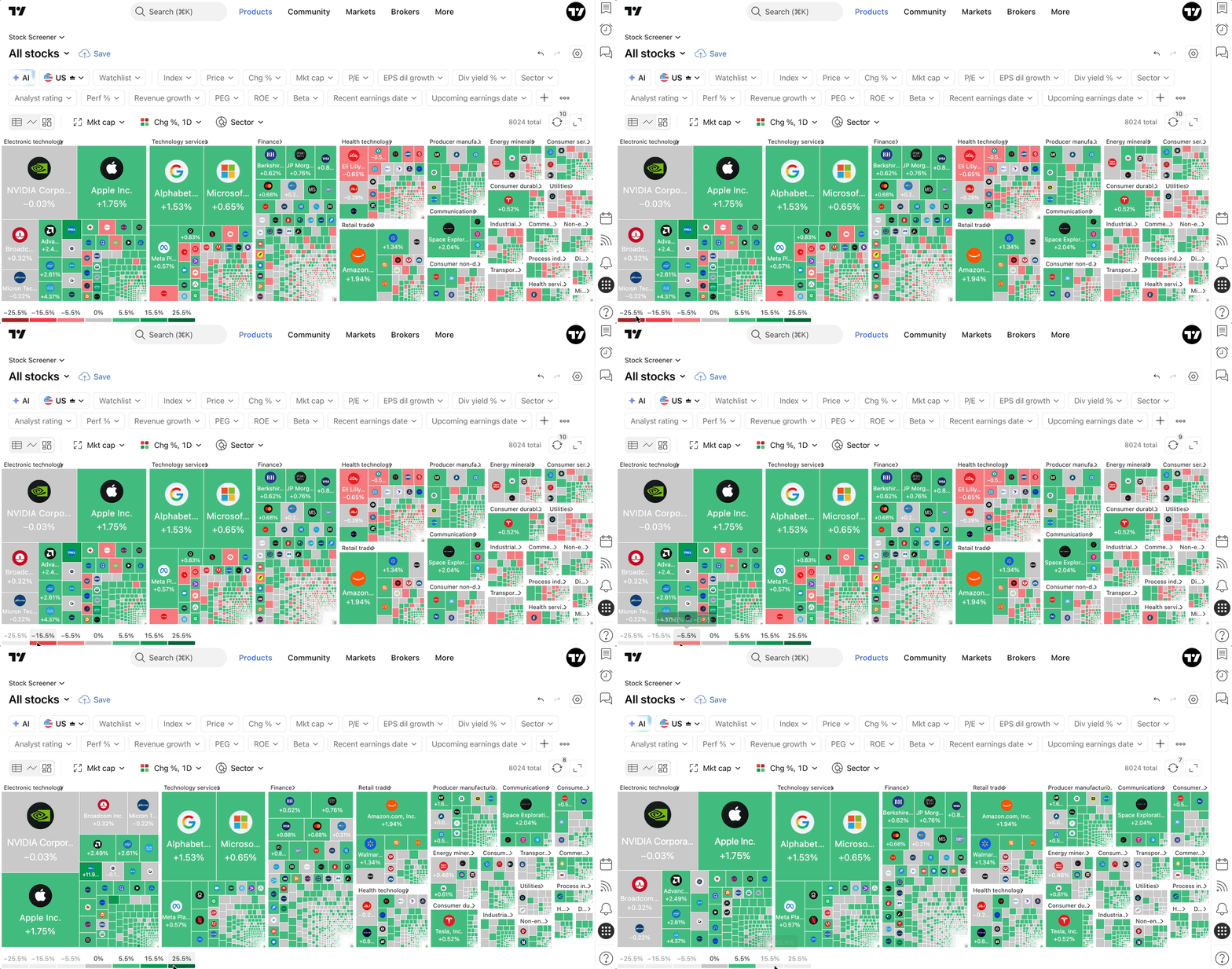
- Bewegen Sie Ihren Mauszeiger über eine Kachel und ein Tooltipp wird angezeigt, in dem der Symbolpreis und die exakten Werte der ausgewählten Metriken angezeigt werden. Die Legende über der Heatmap dient ebenfalls als ein interaktiver Filter – klicken Sie auf eine Spanne, um diese Kacheln anzuzeigen/auszublenden:
- Mit einem Rechtsklick auf eine Kachel können Sie das Symbol einer Watchlist hinzufügen.
- Mit einem Linksklick auf eine Kachel werden die Daten im Detailfeld aktualisiert, öffnen Sie somit das Symbol auf einem Chart, oder ändern Sie das Symbol der aktuellen Seite, abhängig davon, wo Sie sich die Heatmap ansehen.
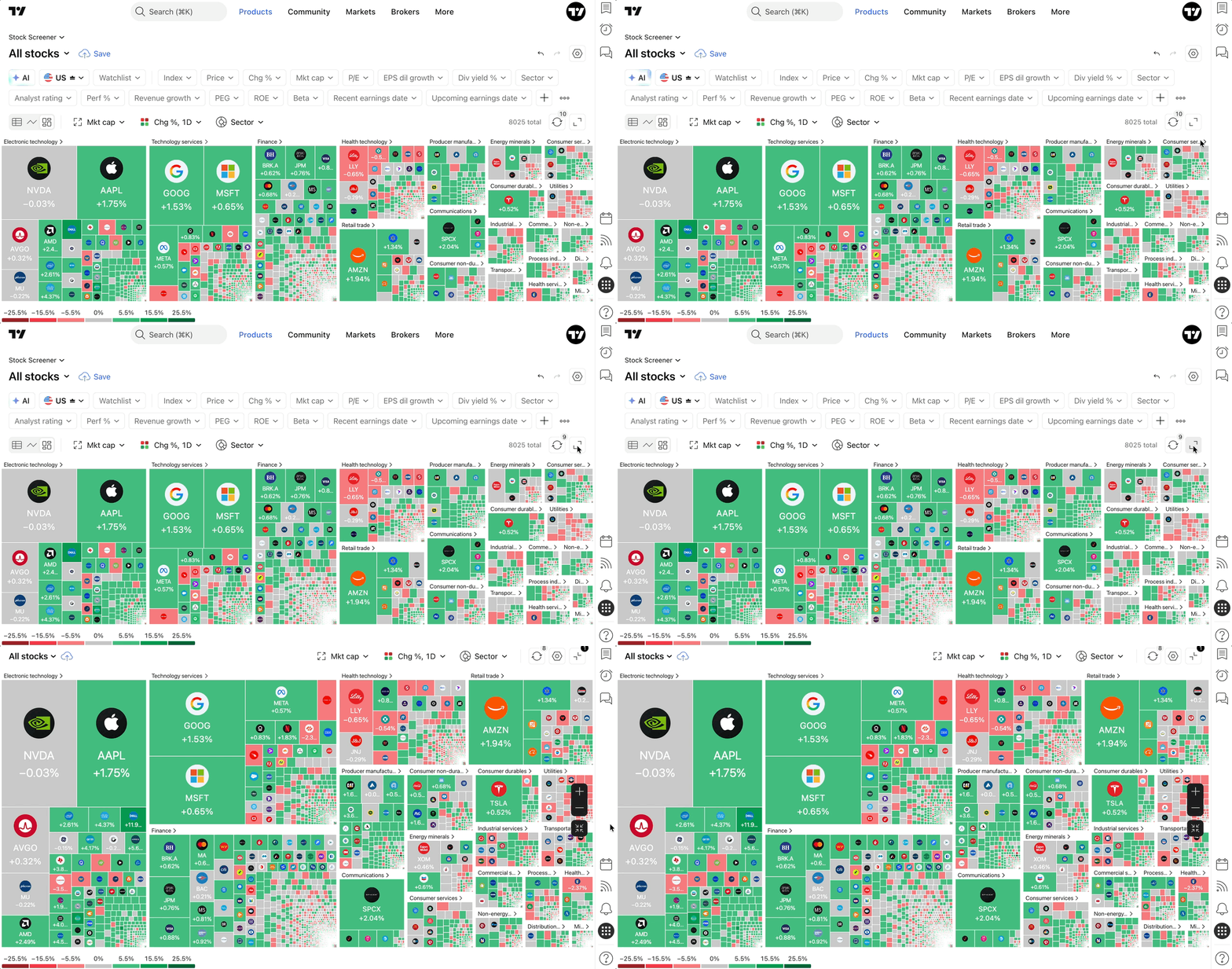
- Klicken Sie oben rechts auf das Icon für den Vollbildmodus, um die Heatmap über den gesamten Bildschirm zu expandieren:
Begrenzungen
Eine Heatmap kann bis zu 16.000 Symbole anzeigen. Falls Ihre aktuelle Auswahl dieses Limit übersteigt, dann werden Sie aufgefordert werden, Ihre Suche mit den Filtern einzuengen, bevor die Ergebnisse dargestellt werden können.
Auch lesenswert